CC Switch 下载与导入
先安装与系统匹配的 CC Switch,再从 API Key 页面一键导入 Claude Code、Codex 或 Gemini CLI 配置。
本页按 CC Switch v3.18.0(2026-07-21 发布)编写。请从官方 Releases 页面下载;新版本发布后,沿用下表的系统与架构匹配规则。
1. 选择下载版本
| 系统与架构 | 推荐文件 | 备用文件 |
|---|---|---|
| macOS(Apple Silicon 或 Intel) | CC-Switch-v3.18.0-macOS.dmg | macOS.zip 或 macOS.tar.gz |
| Windows x64 | CC-Switch-v3.18.0-Windows.msi | Windows-Portable.zip |
| Windows ARM64 | CC-Switch-v3.18.0-Windows-arm64.msi | Windows-arm64-Portable.zip |
| Linux x86_64 | Linux-x86_64.deb 或 Linux-x86_64.AppImage | Linux-x86_64.rpm |
| Linux ARM64 | Linux-arm64.deb 或 Linux-arm64.AppImage | Linux-arm64.rpm |
安装完成后至少启动一次 CC Switch,使系统注册 ccswitch:// 协议。便携版也需要先运行程序,浏览器才能把导入链接交给 CC Switch。
2. 准备平台 API Key
- 打开平台登录页并进入控制台。
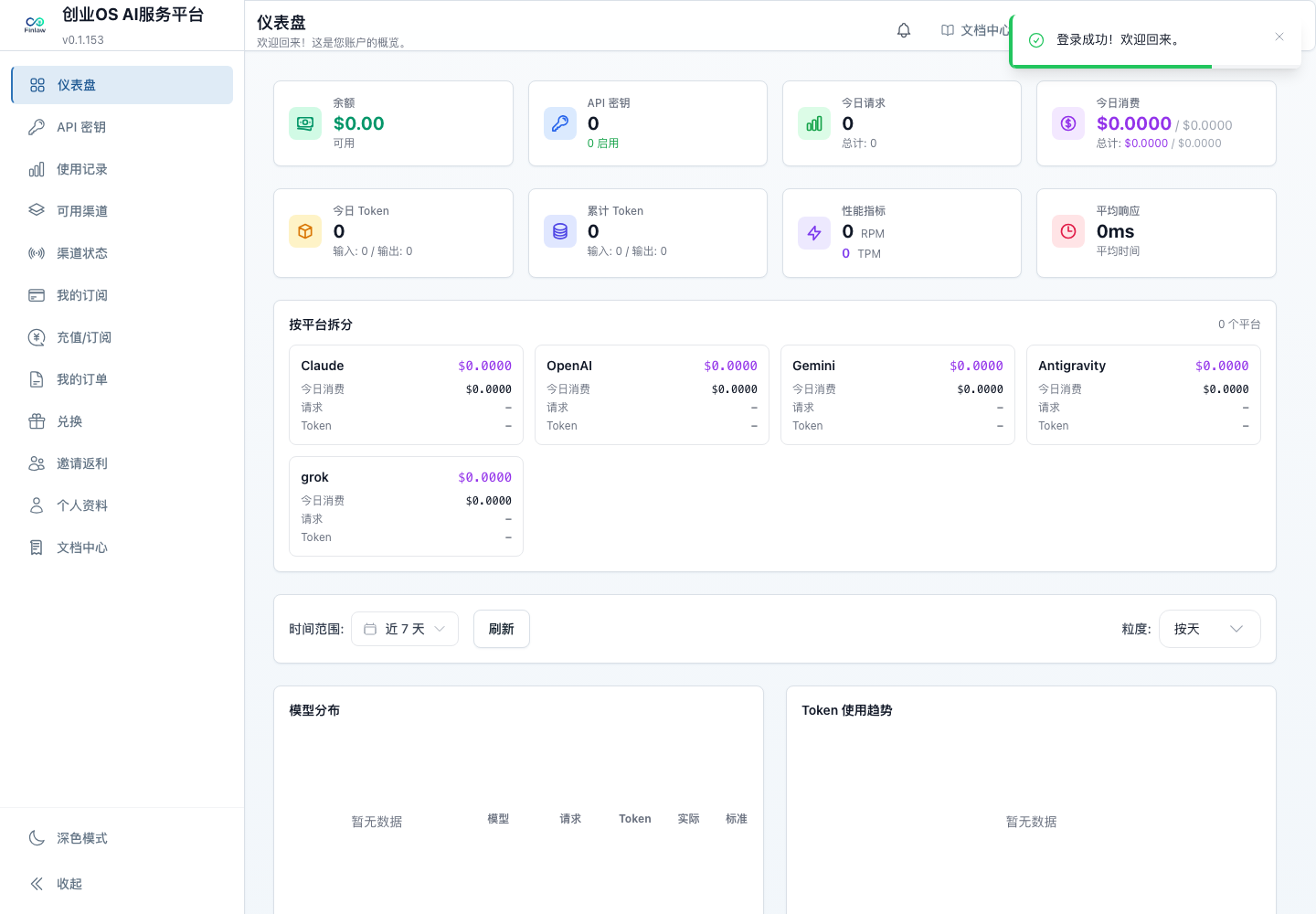
- 打开侧栏的「API Keys」,点击「Create API Key」,创建一个专用密钥。
- 在密钥的「Group」列分配对应分组。没有分组的密钥不能获得完整的客户端配置。
- 保管好新密钥;导入链接只在本机浏览器中使用,不要复制到聊天、工单或公开网页。
3. 一键导入 CC Switch
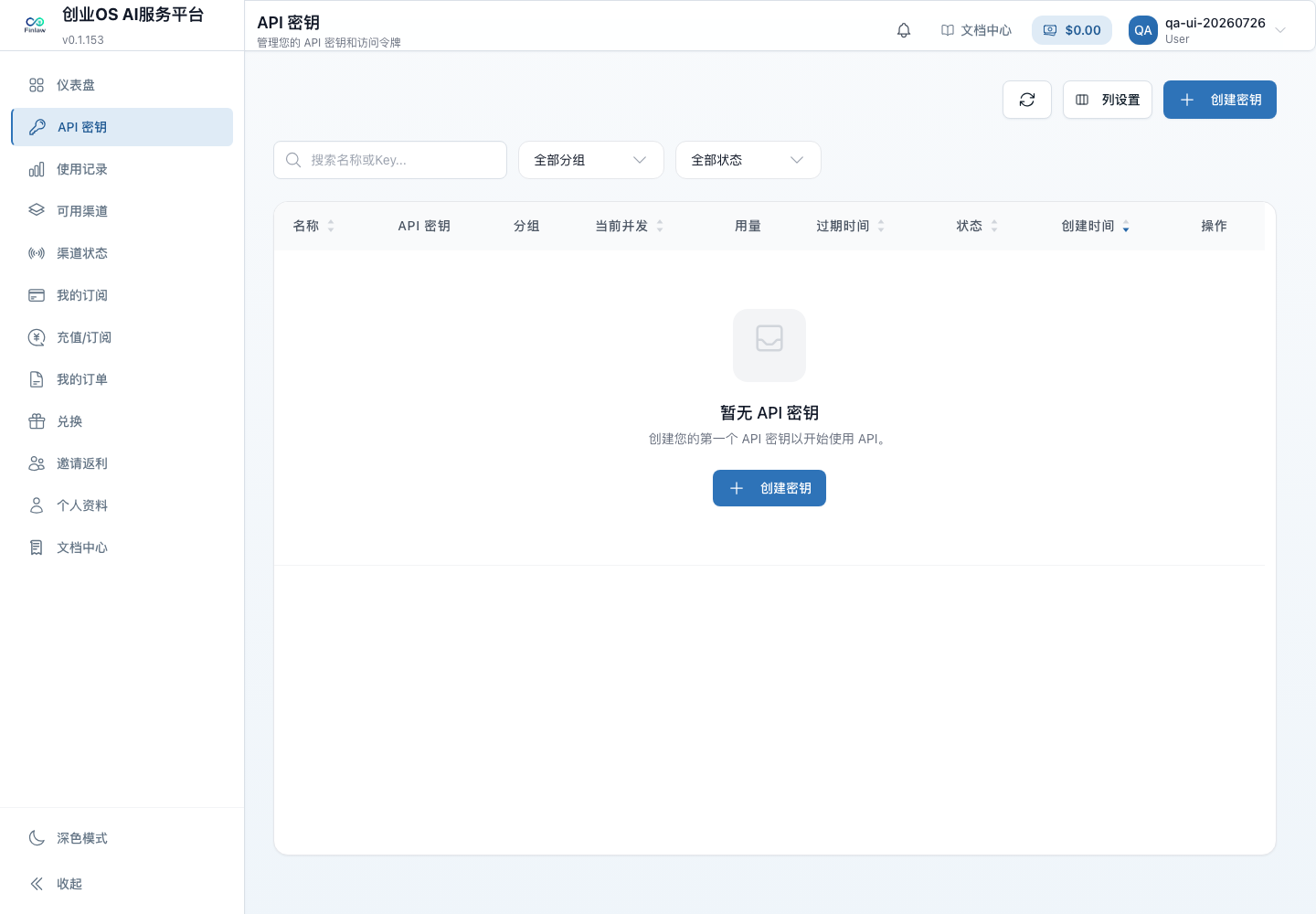
- 在「API Keys」列表找到刚创建的密钥,确认状态为 Active。
- 点击该行操作区的「导入到 CCS」。Anthropic 分组会直接生成 Claude Code 导入链接;Gemini 和 OpenAI 分组会生成对应客户端配置。
- 如果是 Antigravity 分组,先在弹窗中选择 Claude Code 或 Gemini CLI。
- 浏览器询问是否打开 CC Switch 时选择允许。CC Switch 打开后检查 Provider 名称、Endpoint 和客户端类型,再确认导入。
4. 导入后的客户端对应关系
| 平台分组 | CC Switch 客户端 | 导入说明 |
|---|---|---|
| Anthropic / Claude | Claude Code | 使用平台地址和当前 API Key 导入。 |
| OpenAI | Codex | 导入为 Codex Provider,并带入当前默认 Codex 模型。 |
| Gemini | Gemini CLI | 导入为 Gemini Provider。 |
| Antigravity | Claude Code 或 Gemini CLI | 按弹窗选择客户端;Endpoint 会自动追加 /antigravity。 |
5. 没有自动打开怎么办
- 确认 CC Switch 已安装并启动过一次,再重新点击「导入到 CCS」。
- 确认当前浏览器和 CC Switch 在同一台电脑上;手机浏览器不能把链接转交给电脑上的客户端。
- macOS 若出现安全提示,先在系统设置中允许已下载的应用运行。
- 仍无法打开时,检查系统是否已关联
ccswitch://协议,并联系支持人员;不要在工单中发送完整 API Key。
导入完成后,建议在 CC Switch 中发起一次最小请求,并回到用量与使用记录确认请求已被平台接收。